文書ガイド
スマホで書類をスキャンしてPDFにする方法(iPhone・Android・ブラウザ)
スマホで書類をスキャンするには、明るい場所で紙を平らに置き、画面いっぱいに枠を合わせて撮影します。iPhoneならメモ、AndroidならGoogleドライブ、どの端末でもブラウザのLensUpで、複数ページを1つのPDFにまとめられます。
手順
- 紙を準備する
暗い机の上に書類を平らに置き、クリップを外します。窓際の均一な光が向いています。
- ページ全体を枠に入れる
スマホを紙の真上に平行に構え、四隅がすべて写るまで近づけます。撮る瞬間は動かさないでください。
- 角を合わせる
検出枠が紙の縁に沿っているか確認し、ずれていれば四隅をドラッグします。縁がはっきりしていれば自動検出されます。
- 効果を選ぶ
文字中心なら「白い書類」やグレースケール、印や写真があるなら「カラー」が読みやすいです。
- PDFにまとめる
ページを追加して順番を整え、A4またはレターで1つのPDFを書き出します。
撮影前の光・背景・距離
スキャンの仕上がりは、最初の写真でほぼ決まります。窓の光のように広く柔らかい照明の方が、天井灯より影が乗りにくいです。フラッシュは紙の中央に白い反射を作りやすいので避けます。
白い紙には暗い背景を使うと、四隅の検出が安定します。画面の大半を紙が占めるまで近づけると、文字が細かくても読みやすくなります。影が残るときは、体の位置を光と反対側にずらすか、あとから影除去を使います。
方法1:iPhoneのメモでスキャンする
追加アプリは不要です。Appleのサポートによると、メモを開き、添付またはカメラのボタンから「書類をスキャン」を選びます。iPhoneを書類に向け、自動取り込みなら境界が検出されたときに取り込まれます。手動のときはシャッターを押し、必要ならコーナーを調整して「残す」をタップします。
追加ページをスキャンし、終わったら完了します。書類はメモ内にPDFとして保存されます。共有ボタンからメールやファイルへ送れます。メニュー名はiOSの版で少し違うことがあります。
方法2:AndroidのGoogleドライブでスキャンする
Googleのヘルプによると、Googleドライブアプリを開き、右下のカメラアイコンをタップします。青い線が切り抜き範囲を示します。撮影後、切り抜きと回転、フィルタ、汚れ除去、ページ追加ができます。
「完了」のあと名前を付け、PDFかJPGを選び、保存先フォルダを決めて保存します。スキャンはGoogleアカウントのドライブに保存されます。端末にだけ置きたい場合は、次のブラウザ方法を検討してください。
方法3:ブラウザのLensUpでスキャンする
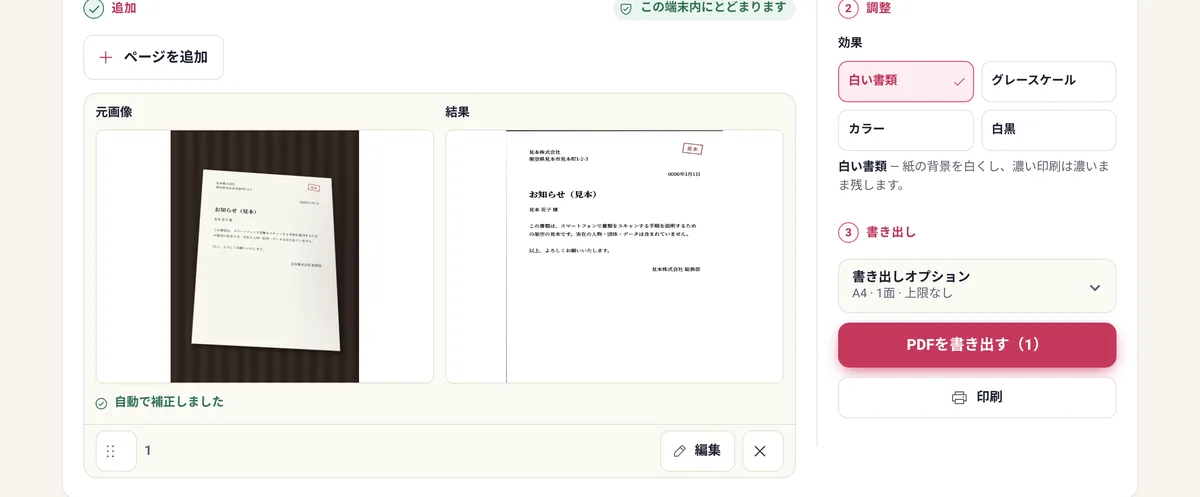
インストールしたくないときや、すでに撮った写真をまとめたいときは、写真や書類をPDFにスキャンが使えます。スマホのSafariやChrome、パソコンのブラウザでも同じ手順です。ファイルはアップロードされず、端末内で処理されます。
失敗したスキャンの直し方
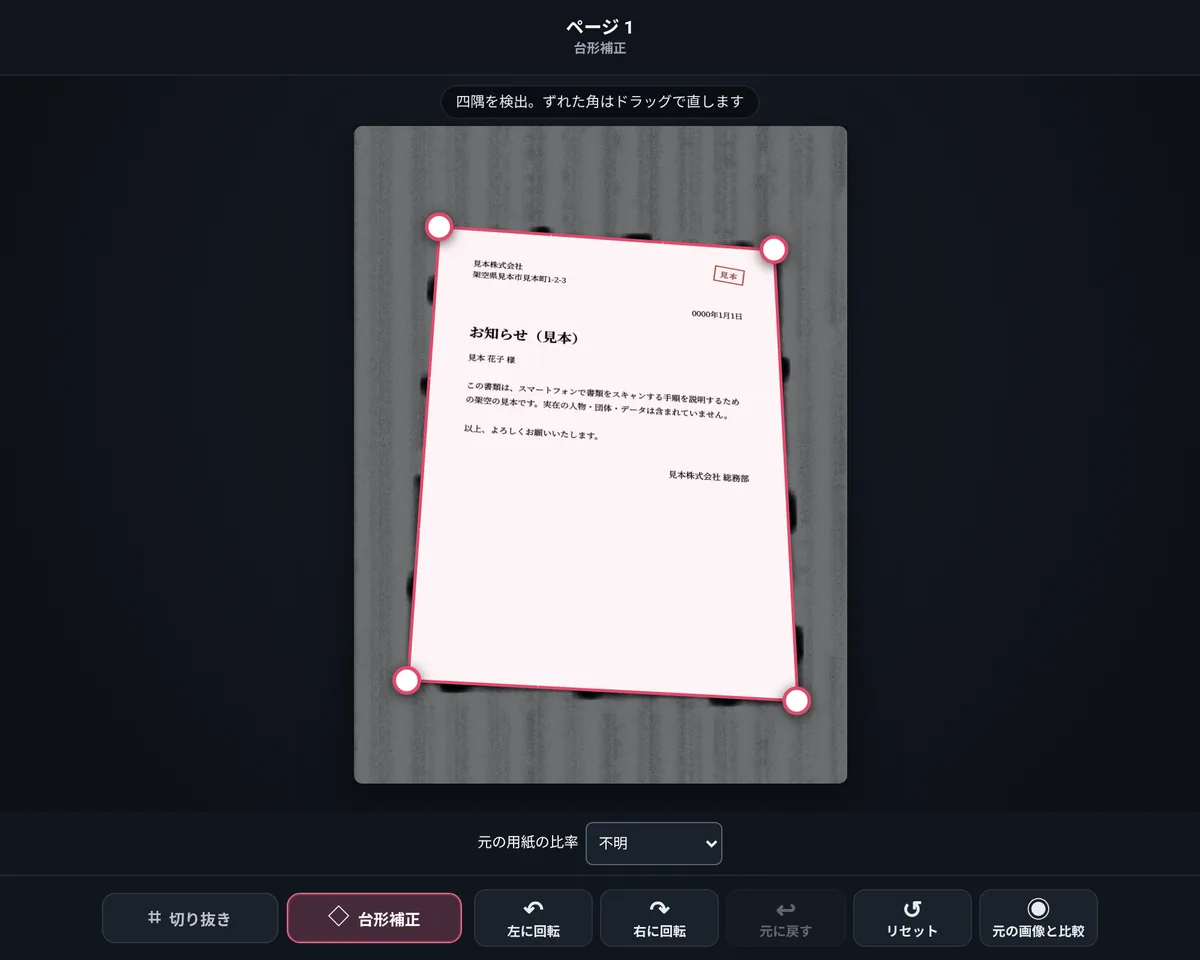
斜めに撮ったページは台形補正で四隅を合わせると、平らなスキャンに近づきます。スマホの影で片側が暗いときは影を除去で背景の明るさを揃えられます。色ペンの線は残しつつ紙を白くしたい場合にも向いています。
ファイルがメールや提出先の上限を超えるときは、PDF圧縮で200 KBや1 MBを目指します。ページは画像になるため、文字の選択はできなくなります。もともとスキャンなら影響は小さいです。
どれを選ぶか
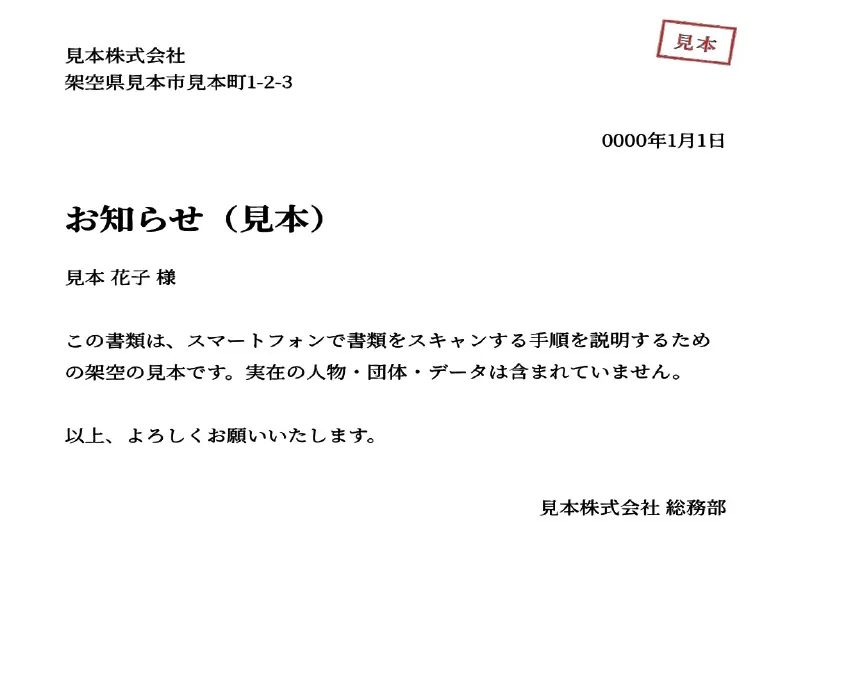
日常のiPhoneならメモが最短です。Androidでドライブを使っているならGoogleドライブが便利ですが、結果はアカウントに保存されます。用紙サイズや容量上限を細かく指定したい、端末だけに置きたい、撮済みの写真をまとめたいときはブラウザのLensUpが向いています。
どの方法でも、送る前に拡大表示で文字と端を確認し、ファイル名を「請求書-2026-10.pdf」のように分かりやすくしておくと、あとで探しやすくなります。
身分証だけは別手順
運転免許証などカード型の両面をA4一枚にしたい場合は、通常のスキャナより身分証コピーの方が枠サイズごと合います。詳しくは「免許証をPDF化・両面をA4一枚に」のガイドを参照してください。
紙の契約書や領収書の束は、このスキャナ手順のままページを追加していく方が速いです。
よくある質問
スマホで書類を無料でスキャンするには?
iPhoneはメモ、AndroidはGoogleドライブ、どの端末でもブラウザのLensUpが使えます。いずれもPDFにできます。
iPhoneにアプリを入れずにスキャンできますか?
はい。標準のメモに「書類をスキャン」があります。SafariからLensUpを使う方法もあります。
複数ページを1つのPDFにできますか?
はい。同じセッションでページを追加し、順番を確認してから保存します。
文字は選べますか?
LensUpでは各ページが画像になるため選べません。文字のコピーが必要ならOCRツールを別途使ってください。
ファイルはインターネットに送られますか?
LensUpでは送られません。Googleドライブはアカウントに保存され、メモはiCloud同期の設定次第です。
撮った書類の写真を、きれいなPDFにまとめます。登録不要です。
書類をスキャンする