文書ガイド
免許証をスマホでPDF化・コピーする方法(両面をA4用紙1枚に)
免許証をPDFにするには、表面と裏面をそれぞれ撮影し、身分証コピーのツールでA4一枚に並べます。角は縁がはっきりしていれば自動で検出され、ずれていれば手で直せます。印刷するときは倍率100%(実際のサイズ)にしてください。
手順
- 身分証コピーのページを開く
免許証・身分証の両面コピーをブラウザで開きます。登録は不要で、写真は端末内で処理されます。
- 表面の写真を選ぶ
「写真を撮る・画像/PDFを選ぶ」から表面の写真を追加します。写真の縁がはっきりしていれば角が自動で検出され、まっすぐになります。
- 裏面を追加する
続けて裏面を追加します。1枚目が表面、2枚目が裏面としてA4一枚に並びます。順番は「表面と裏面を入れ替え」で変えられます。
- 角を確認する
ずれているときは編集画面で四隅をドラッグして直します。強い斜め撮りなら、用紙の比率をID-1に合わせると仕上がりが安定します。
- PDFを書き出すか印刷する
用紙はA4、レイアウトは身分証のままで書き出します。紙に出すときはプリンタの「実際のサイズ/100%」を選び、「用紙に合わせる」はオフにします。
なぜ両面を1枚にまとめるのか
銀行口座の開設、賃貸の申し込み、各種のオンライン提出では、「運転免許証の両面コピーをA4用紙1枚に」と書かれていることがよくあります。表面だけだと住所や交付の情報が足りない場合があり、片面ずつ別ファイルだと受け付けないこともあります。
A4に実寸で並べると、窓口でも画面でも読みやすくなります。枠はISO/IEC 7810で定めるID-1(85.60×53.98 mm)なので、運転免許証や多くのカード型身分証と同じ大きさです。提出先が「実寸」と書いているときは、このサイズが目安になります。
このガイドでは、コピーの作り方だけを扱います。提出先ごとの提出ルールや、身分証のコピーに関する法的な扱いは、それぞれの案内に従ってください。
免許証をPDFにする方法はいくつかありますが、提出先が求めているのは多くの場合、表面と裏面をA4一枚に並べたコピーです。A4用紙上のカードの位置は、中央寄りで余白が均等になっているかを印刷プレビューで確認すると確実です。
スマホで撮影するときのコツ
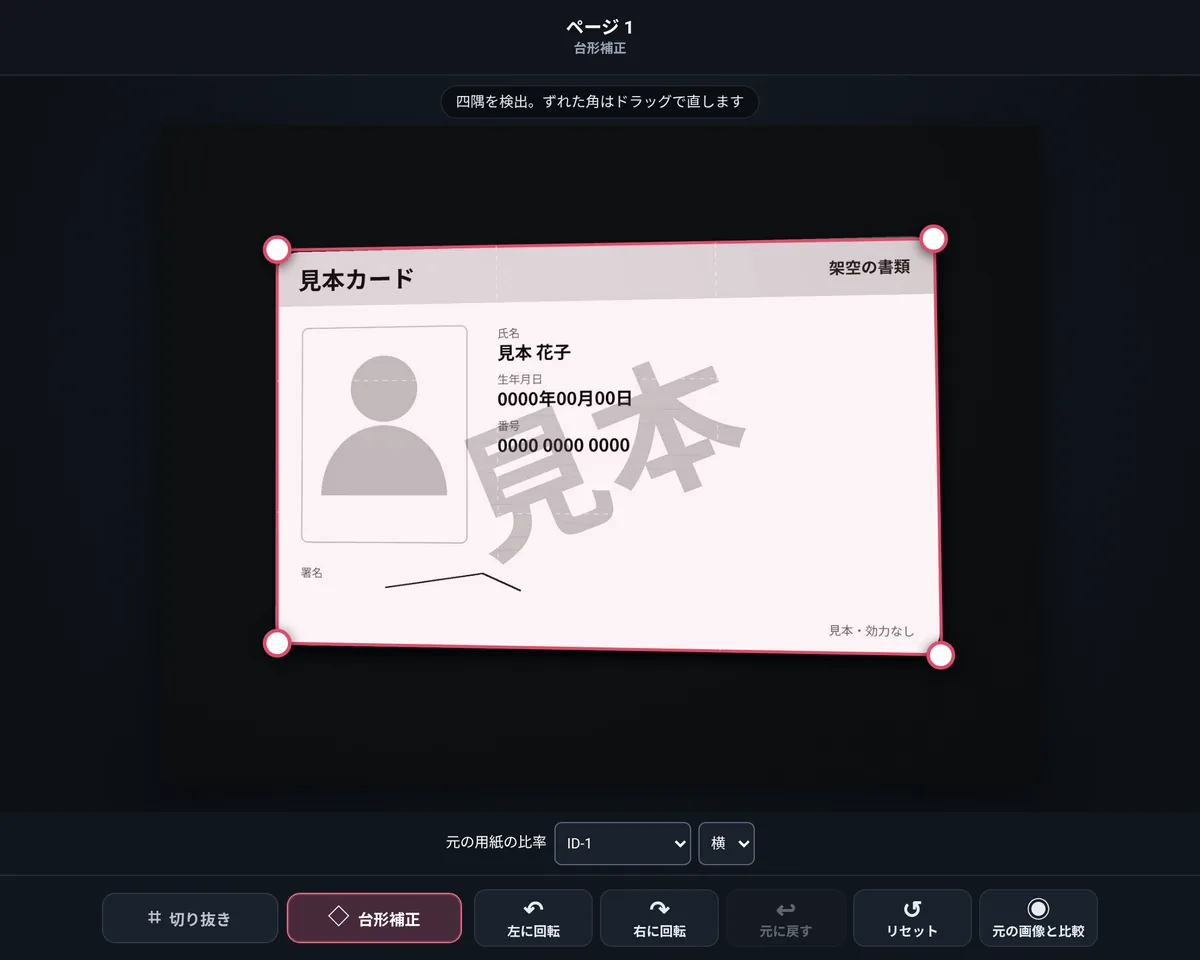
暗い色のマットな机の上にカードを置き、窓際の自然光で撮ります。天井灯だけだとスマホ自身の影が乗りやすく、フラッシュはホログラムや顔写真に白い反射が出やすいので避けます。
スマホはカードの真上に平行に構え、四隅がすべて写るまで近づけます。表面を撮ったら、同じ場所で裏返して裏面を撮ると、明るさと角度が揃いやすいです。
レンズが斜めだと台形になります。その場合は身分証コピーの編集で角を直すか、先に台形補正でまっすぐにしてから取り込みます。ぼやけているときは撮り直した方が、あとからの補正より確実です。
LensUpでの並べ方と書き出し
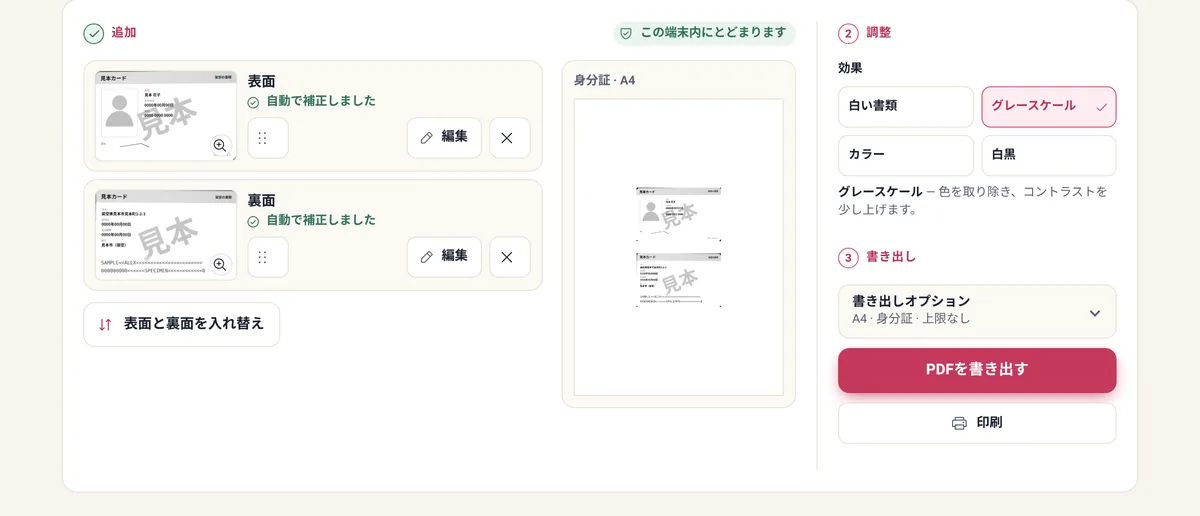
身分証コピーでは、追加した1枚目が表面・2枚目が裏面として配置されます。効果の初期値はグレースケールで、コピー機に近い仕上がりです。カラー指定があるときだけ「カラー」に切り替えます。
角は、縁がはっきりしていれば自動で検出されます。ずれているときは「編集」→「切り抜き」/「台形補正」で四隅をドラッグしてください。自動検出は万能ではなく、背景とカードのコントラストが弱いと外れやすい点だけ覚えておきます。
書き出しでは用紙A4・レイアウト「身分証」のままPDFにします。透かしには用途と日付を入れるオプションもあります。提出先が無地のコピーを求める場合は、透かしを付けないでください。ファイルが重いときは、あとからPDF圧縮で200 KBや1 MBの上限を目指せます。
実寸で印刷する
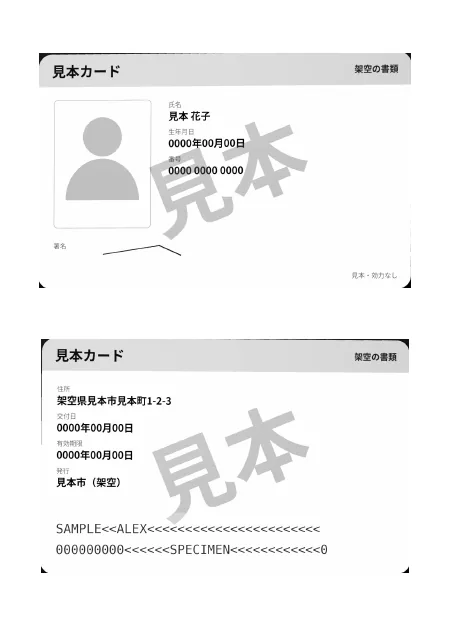
印刷ダイアログで「実際のサイズ」または倍率100%を選びます。「用紙に合わせる」「フィット」だと枠より小さくなり、サイズが合わないコピーになります。用紙サイズがA4になっているかも確認します。
片面印刷で十分です。「両面コピー」という名前でも、用紙の表と裏に刷る必要はありません。カードが上下逆のまま書き出すと、枠に対して小さく出ることがあるので、向きを直してからエクスポートしてください。
すでにカードだけが切り抜かれた画像なら実寸に近い結果になりやすいです。余白の多い写真では、角をカードの縁に合わせてから書き出します。
コピー機やスキャナを使う場合
複合機に「身分証コピー」「IDコピー」といった機能があれば、表面→裏面の順でガラスに載せて1枚にまとめられます。機種ごとのメニュー名は取扱説明書を見てください。
機能がないときは片面ずつスキャンし、できた画像を身分証コピーに取り込んでも同じ結果になります。ガラスの端にカードを寄せると傾きにくくなります。
よくある失敗と送り方
角が切れている、顔写真に反射がある、裏面が先に並んでいる、印刷が「用紙に合わせる」になっている——これらで差し戻されることが多いです。送信前にPDFを拡大して、氏名・番号・顔・裏面の文字を確認してください。
フォームに「表面」「裏面」の欄が分かれているときは、1枚にまとめたPDFではなく、面ごとの画像を送る必要があります。まとめたページが欲しいのか、面ごとのファイルが欲しいのかを、提出先の文言で見分けると無駄が減ります。
データの扱い
LensUpでは、切り抜き・配置・書き出しはブラウザ内で行われ、写真はアップロードされません。共有パソコンを使うときは、作業後にダウンロードフォルダとブラウザのページを閉じ、必要なら端末の履歴方針に従ってください。
見本やチュートリアル動画で使っているカード画像は架空の標本です。身分証のコピーは、提出先が求める用途など、ご自身に権限のある目的にだけ使ってください。
よくある質問
免許証をPDFにするにはどうすればよいですか?
表面と裏面を撮影し、LensUpの身分証コピーに追加してA4のPDFを書き出します。登録は不要で、処理はブラウザ内で行います。
両面をA4一枚に並べられますか?
はい。レイアウト「身分証」で、ID-1サイズの枠に表と裏が並びます。
実寸で印刷するには?
PDFを開き、印刷で「実際のサイズ」または100%を選びます。「用紙に合わせる」はオフにします。
角がずれていたらどうしますか?
編集画面で四隅をドラッグしてカードの縁に合わせてください。縁がはっきりしていれば自動検出も使えます。
写真はサーバーに送られますか?
いいえ。切り抜きから書き出しまで、端末のブラウザ内で処理されます。
手元の免許証を、A4一枚の両面コピーPDFにまとめます。登録不要です。
免許証を両面コピーする