Dokumentenanleitung
PDF verkleinern für E-Mail oder Upload-Portal (z. B. unter 2 MB)
Um ein PDF für E-Mail oder ein Upload-Portal zu verkleinern, müssen vor allem Bilder neu komprimiert oder in der Auflösung gesenkt werden. In LensUp wählen Sie eine Obergrenze wie 1 MB oder 200 KB; die Seiten werden als Bilder verarbeitet, auswählbarer Text bleibt dabei nicht erhalten.
Schritte
- PDF öffnen
Öffnen Sie PDF komprimieren und wählen Sie Ihre Datei.
- Obergrenze setzen
Unter den Exportoptionen „Kein Limit“, 200 KB, 500 KB oder 1 MB wählen. Für viele Portale unter 2 MB reicht oft 1 MB als Ziel.
- Effekt wählen
Standard ist Graustufen – meist leichter. Farbe nur wenn nötig.
- Ausgabeformat PDF
Bei „Auto“ kann eine einzelne Seite als JPG enden. Für ein PDF ausdrücklich PDF wählen.
- Exportieren und prüfen
Die tatsächliche Größe wird angezeigt. Wird die Grenze verfehlt, erhalten Sie das kleinste Ergebnis. Kleinschrift vor dem Senden zoomen.
Warum PDFs so groß werden
Textlastige PDFs bleiben oft unter einem Megabyte. Groß werden Dateien durch Bilder: hochauflösende Scans, Farbfotos, Screenshots. Ein mehrseitiger Scan besteht praktisch nur aus Bildern.
Eingebettete Schriften und Altlasten aus Bearbeitungen spielen mit, aber abgelehnte Uploads liegen meist an schweren Seitenbildern.
Wiederholtes Komprimieren derselben Datei verbessert selten etwas: Sie rasterisieren erneut und verlieren weitere Details. Gehen Sie vom besten verfügbaren Original aus und komprimieren Sie einmal auf das Ziel.
Hebel zum Verkleinern
Auflösung senken, JPEG stärker komprimieren, Graustufen statt Farbe, überflüssige Seiten streichen. Für Belege ohne Farbbedarf spart Grau oft spürbar Platz.
Ziel ist nicht „verlustfrei“, sondern „unter der Grenze und noch lesbar“. Namen, Beträge und Stempel müssen klar bleiben.
Farbige Stempel und Unterschriften leiden zuerst unter aggressiven Zielen. Bleiben Sie bei Graustufen mit etwas höherem Limit, statt Farbe bei 200 KB zu erzwingen.
1 MB, 500 KB, 200 KB ansteuern
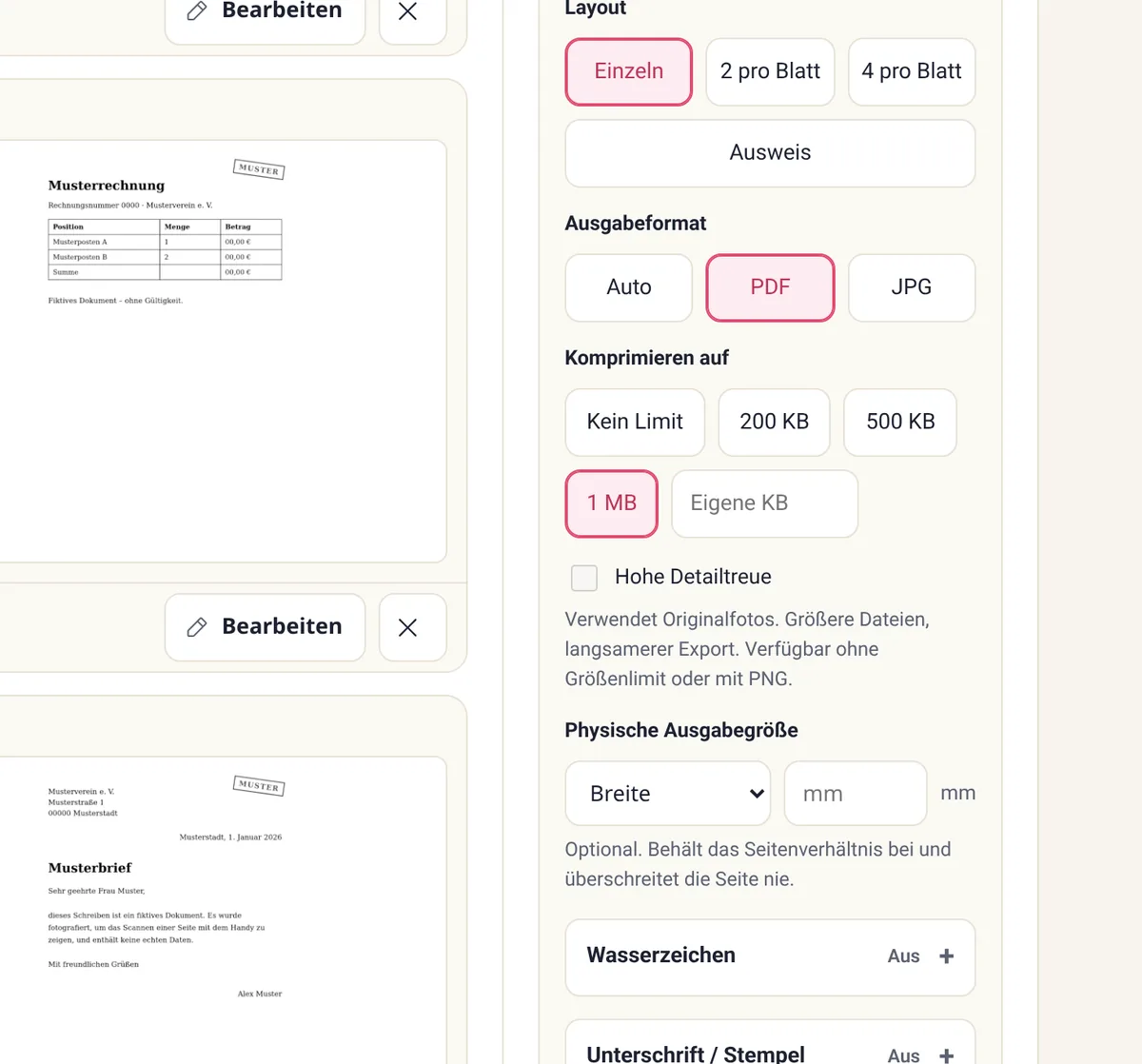
Portale nennen häufig 2 MB, 1 MB oder weniger. Wählen Sie in LensUp z. B. 1 MB, um unter einer 2-MB-Grenze zu bleiben. Wird das Ziel verfehlt, zeigt das Tool die erreichte Mindestgröße.
Dann helfen Graustufen, weniger Seiten oder eine frische, gut belichtete Aufnahme vor der Kompression.
Wenn Anhänge in der Mail ankommen, beim Portal aber scheitern, lag es oft an dessen eigener Grenze — nicht an Gmail. Speichern Sie deshalb früh eine portal-geeignete Version.
Was die Kompression in LensUp ändert
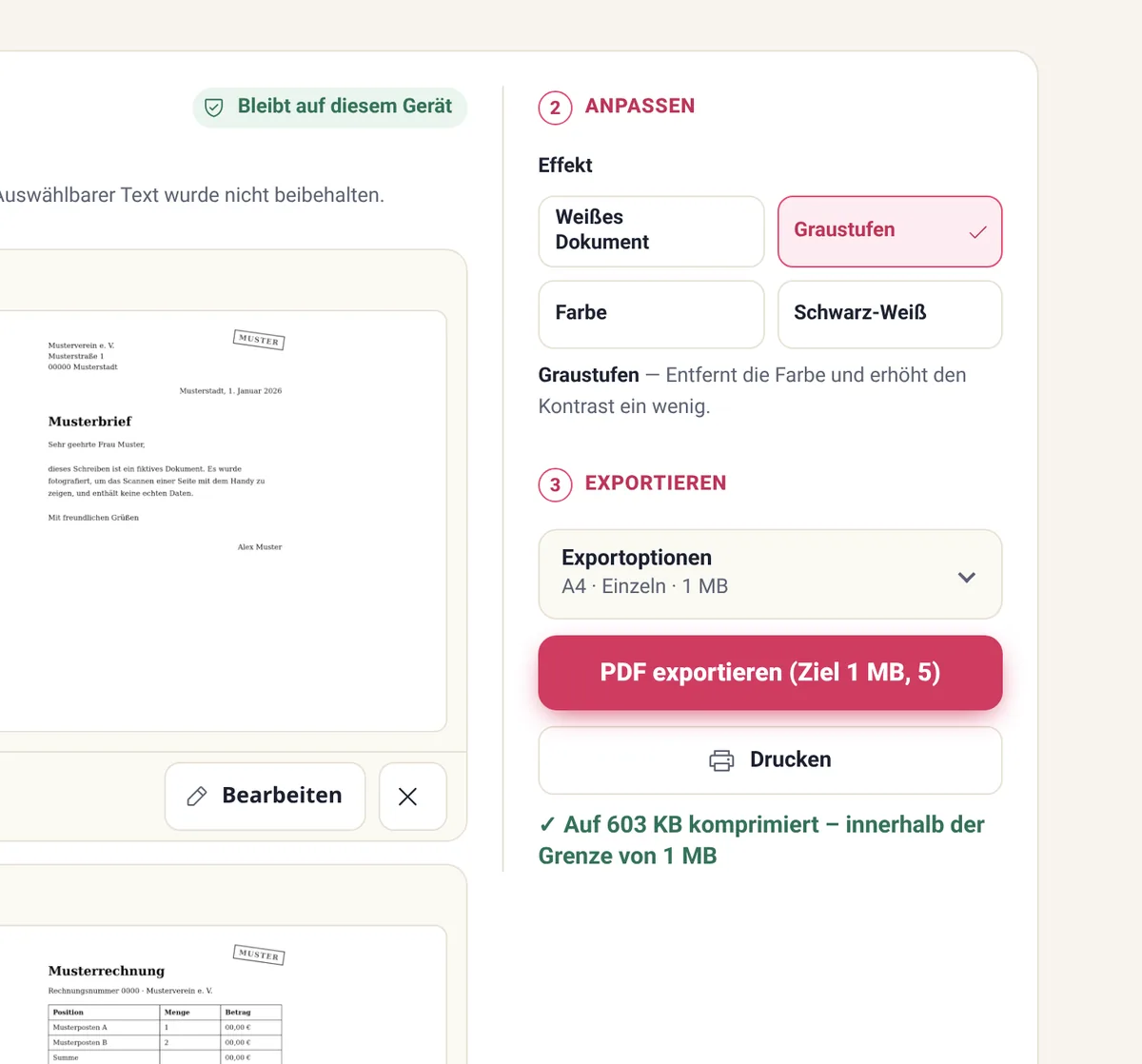
Jede Seite wird als Bild importiert und neu komprimiert. Danach sind Textauswahl, Suche, Links und Formularfelder weg. Für eingereichte Scans ist das meist egal; für Verträge, deren Text kopierbar bleiben soll, eher ein PDF-Optimierer mit Texterhalt.
Alles läuft im Browser, ohne Upload. Bei einer Seite Ausgabeformat PDF wählen, damit nicht nur ein JPG entsteht.
E-Mail-Limits und Kontrolle vor dem Senden
Laut Gmail-Hilfe gilt für private Konten ein Anhangslimit von 25 MB; Workspace-Konten können andere Werte haben. Viele Portale sind strenger als E-Mail – komprimieren Sie auf deren Zahl.
Vor dem Senden zoomen: Kleinschrift, Unterschrift, Stempel. Zu weich? Grenze anheben oder Quellscan verbessern. Schräge oder schattige Handysfotos zuerst mit Scanner bzw. Schattenentfernung bereinigen.
Viele Portale zählen Anhänge nach dem Upload neu und lehnen knapp über dem Limit ab. Planen Sie einen Sicherheitspuffer ein: bei 1 MB Limit eher 800–900 KB anstreben, statt exakt an die Grenze zu gehen.
Häufige Fragen
Wie verkleinere ich ein PDF kostenlos?
In LensUp PDF komprimieren öffnen, Obergrenze wählen, exportieren. Ohne Anmeldung, Verarbeitung auf dem Gerät.
Wie bleibe ich unter 2 MB?
Als Ziel oft 1 MB wählen. Reicht das nicht: Graustufen, Seiten streichen oder Quelle verbessern.
Geht Verkleinern ohne Qualitätsverlust?
Starke Verkleinerung komprimiert Bilder und entfernt Details. Lesbarkeit zählt mehr als „verlustfrei“.
Warum ist Text danach nicht auswählbar?
Seiten werden gerastert. Texterhalt braucht andere Optimierung.
Wird die Datei hochgeladen?
Nein – alles im Browser.
Zu groß fürs Portal? Zielgröße wählen und ein leichteres PDF holen – ohne Anmeldung.
PDF verkleinern