Dokumentenanleitung
PDF unterschreiben ohne Ausdrucken (kostenlos, ohne Anmeldung)
Um ein PDF ohne Ausdrucken zu unterschreiben, öffnen Sie es im Editor, wählen „Unterschrift einfügen“, zeichnen, tippen oder laden ein Bild und ziehen die Unterschrift an ihren Platz. Das Ergebnis ist eine eingefügte Grafik ohne Zertifikat – keine qualifizierte elektronische Signatur.
Schritte
- PDF im Editor öffnen
Öffnen Sie den PDF-Editor und wählen Sie die Datei (bis 100 MB; passwortgeschützte PDFs werden unterstützt).
- „Unterschrift einfügen“ wählen
In der Werkzeugleiste auf „Unterschrift einfügen“ klicken.
- Unterschrift erstellen
Reiter Zeichnen, Eingeben oder Bild: mit Finger/Maus zeichnen, Namen in Schreibschrift tippen oder ein Foto der Unterschrift laden.
- Platzieren und ergänzen
„Unterschrift einfügen“, an die Linie ziehen, Größe anpassen. Mit „Datum“ und Text ggf. Ort und Vermerk ergänzen.
- Herunterladen und prüfen
„Bearbeitetes PDF herunterladen“ – Dateiname endet auf „-edited“. Jede Seite vor dem Versand prüfen.
Drei Wege zur Unterschrift
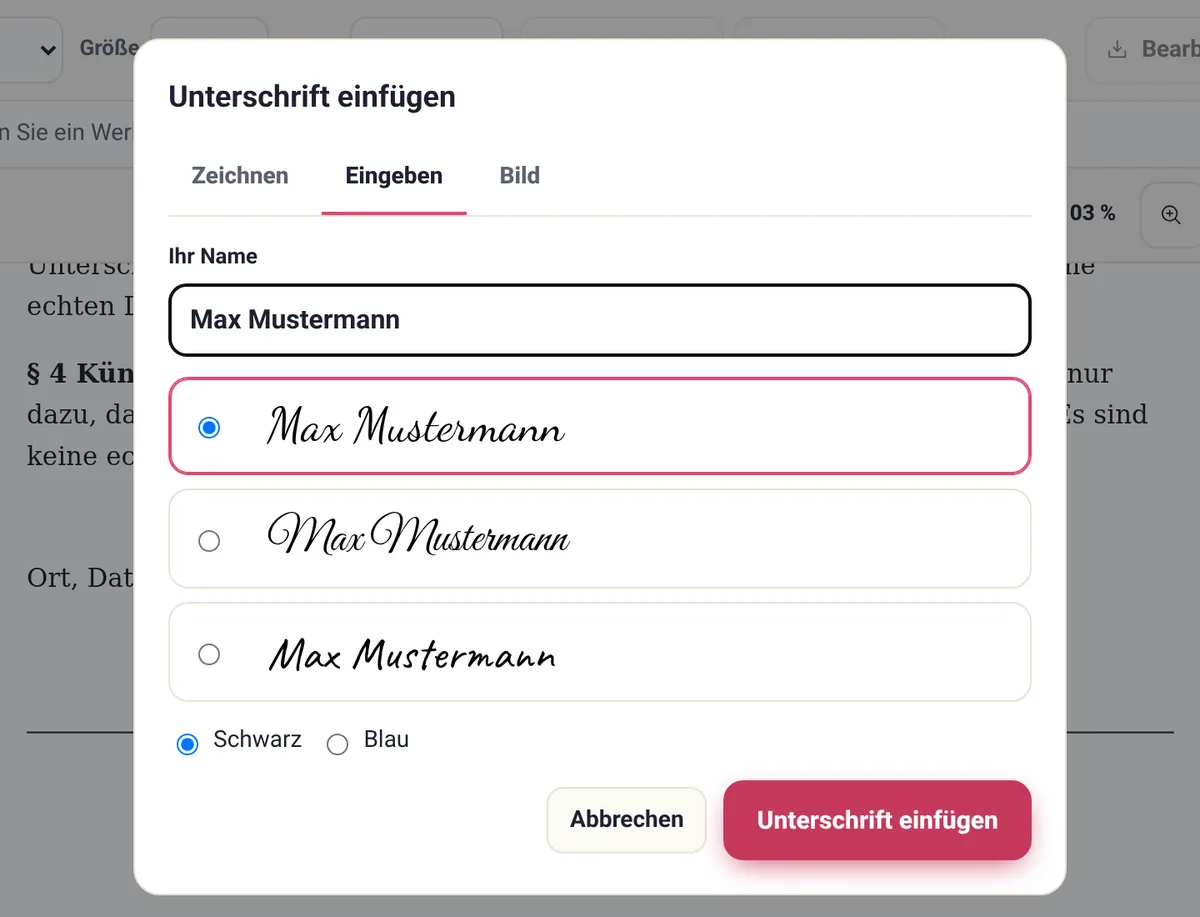
„Zeichnen“ öffnet ein Feld für Finger, Maus oder Stift. „Eingeben“ setzt den Namen in Schreibschrift. „Bild“ nutzt ein Foto Ihrer Unterschrift auf Papier – idealerweise dunkler Stift auf Weiß, nah zugeschnitten; PNG mit transparentem Hintergrund wirkt am saubersten.
Zwischen zwei Besuchen wird nichts gespeichert: Die Unterschrift muss für jedes Dokument neu erstellt werden. So bleibt kein Abbild auf einem Server liegen.
Senden Sie die unterschriebene Datei als Ganzes. Eine alleinstehende Unterschriftsgrafik in einem Chat kann auf andere Dokumente kopiert werden.
Platzieren, Datum, mehrere Seiten
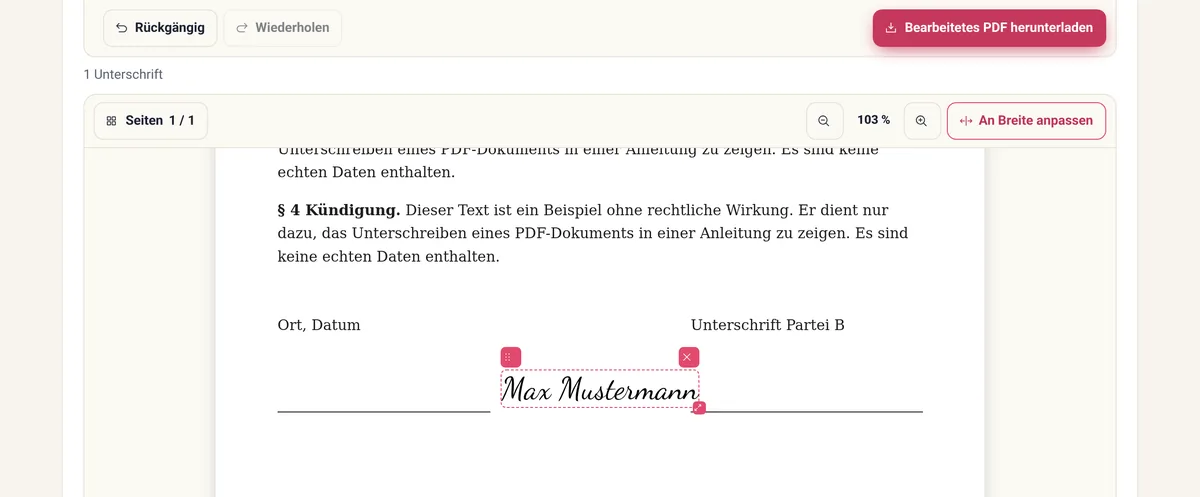
Nach dem Einfügen liegt die Grafik auf der Seite; ziehen Sie sie auf die Unterschriftslinie und skalieren Sie sie zurückhaltend. Bei mehreren Paraphen den Vorgang je Seite wiederholen.
Viele Formulare erwarten Datum und einen Vermerk. Nutzen Sie „Datum“ und „Text einfügen“. Der Download heißt wie die Ausgangsdatei plus „-edited“; das Original bleibt unverändert.
Der Editor ändert vorhandenen PDF-Text nicht und bietet keine OCR. Auf Scans legen Sie Unterschrift und Häkchen über das Seitenbild; die gescannten Wörter selbst bleiben unberührt.
Was diese Unterschrift rechtlich ist – und was nicht
Die eingefügte Unterschrift ist ein Bild. Sie trägt kein Zertifikat und beweist allein nicht, wer unterschrieben hat. LensUp erzeugt keine zertifizierte digitale Signatur.
Im EU-Recht unterscheidet eIDAS mehrere Stufen elektronischer Signaturen. Eine Bildunterschrift fällt in den weiten Bereich der einfachen elektronischen Signatur. Eine qualifizierte elektronische Signatur setzt ein qualifiziertes Zertifikat eines Vertrauensdiensteanbieters voraus.
Verlangt ein Gesetz die Schriftform, muss die Erklärung nach § 126 BGB eigenhändig unterschrieben sein; die elektronische Form nach § 126a BGB verlangt eine qualifizierte elektronische Signatur. Eine reine Bildunterschrift erfüllt diese Form nicht. Ob für Ihren Vorgang Schriftform nötig ist, klären Sie mit der empfangenden Stelle – nicht mit einem Online-Editor.
„Abdecken“ im Editor verdeckt nur optisch: Daten darunter können weiter kopierbar sein. Nutzen Sie es nicht, um vertrauliche Inhalte endgültig zu entfernen.
Wann eine Bildunterschrift üblich ist
Für viele Alltagsformulare, Schulbescheinigungen oder „bitte unterschreiben und zurückmailen“-Abläufe wird genau diese Bildunterschrift erwartet. Bei notariell zu beurkundenden Verträgen, bei Erklärungen, für die das Gesetz die Schriftform verlangt, oder wenn ausdrücklich eine qualifizierte Signatur gefordert wird, reicht eine eingefügte Bildunterschrift nicht. Klären Sie die verlangte Form beim Empfänger.
Auf gescannten Seiten funktioniert dasselbe: Die Grafik liegt über dem Seitenbild. Zuerst scannen Sie Papier mit dem Scanner, dann unterschreiben Sie im Editor.
Vor dem Absenden
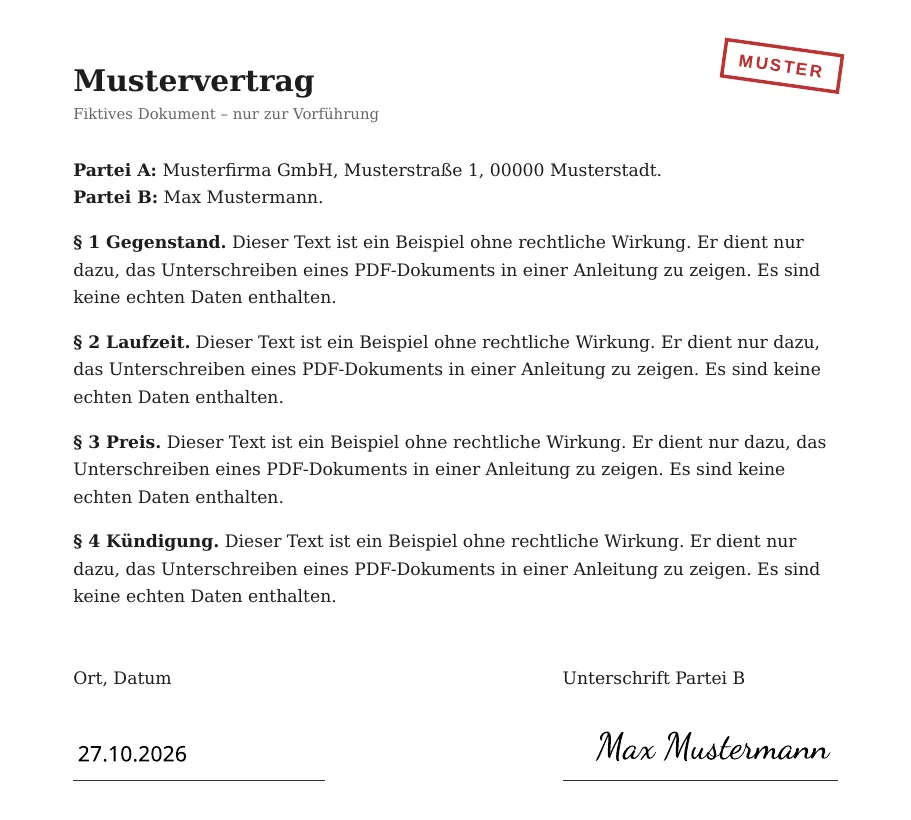
Öffnen Sie die fertige Datei in einem zweiten PDF-Reader und prüfen Sie Position und Größe der Unterschrift, Seitenzahl und Ausrichtung. Erst dann anhängen oder hochladen. Bewahren Sie eine Kopie auf. Senden Sie keine isolierte Unterschriftsgrafik per Chat – nur das fertige Dokument.
Der Editor arbeitet lokal im Browser ohne Upload – hilfreich bei Verträgen mit personenbezogenen Daten. Vorhandenen PDF-Text kann der Editor nicht ändern; eingefügter Text wird als Konturen gezeichnet und ist nicht durchsuchbar.
Häufige Fragen
Kann ich ein PDF kostenlos online unterschreiben?
Ja. Im LensUp-Editor „Unterschrift einfügen“, zeichnen, tippen oder Bild laden, platzieren und herunterladen – ohne Anmeldung.
Ist das eine rechtsgültige Signatur?
Es ist eine Bildunterschrift (einfache elektronische Signatur). Sie ersetzt keine qualifizierte Signatur und erfüllt weder die Schriftform (§ 126 BGB) noch die elektronische Form (§ 126a BGB). Klären Sie die Anforderung mit dem Empfänger.
Geht das auf dem Handy?
Ja, in aktuellen Browsern; unter „Zeichnen“ mit dem Finger unterschreiben.
Speichert LensUp meine Unterschrift?
Nein. Sie wird nur im Browser gesetzt und nicht zwischen Besuchen aufbewahrt.
Was ist der Unterschied zur qualifizierten Signatur?
Die qualifizierte elektronische Signatur braucht ein qualifiziertes Zertifikat eines Vertrauensdiensteanbieters. Eine eingefügte Grafik bietet das nicht.
Zeichnen oder tippen Sie Ihre Unterschrift ins PDF – ohne Drucken, ohne Anmeldung.
PDF unterschreiben