Dokumentenanleitung
Dokument mit dem Handy scannen (iPhone, Android oder Browser) – kostenlos
Um ein Dokument mit dem Handy zu scannen, legen Sie das Blatt flach und hell aus, füllen damit den Bildschirm und lassen die Ränder erkennen. Auf dem iPhone erledigt das die App „Notizen“, unter Android Google Drive; in jedem Browser erzeugt LensUp das PDF ohne Installation.
Schritte
- Dokument vorbereiten
Blatt auf dunkler Fläche glatt auslegen, Büroklammern entfernen, möglichst Tageslicht nutzen.
- Ganze Seite einrahmen
Handy parallel über die Mitte halten, bis alle vier Ecken sichtbar sind. Beim Auslösen still halten.
- Ecken anpassen
Prüfen, ob der Rahmen den Blatträndern folgt; sonst Ecken ziehen. Bei klaren Kanten greift die Automatik.
- Effekt wählen
Für Text „Weißes Dokument“ oder Graustufen; für Stempel und Fotos „Farbe“.
- Als PDF speichern
Weitere Seiten hinzufügen, Reihenfolge prüfen, als A4- oder Letter-PDF exportieren.
Licht, Untergrund und Abstand
Die Fotoqualität entscheidet. Weiches Fensterlicht wirft weniger Schatten als eine Decleuchte; Blitz erzeugt oft einen hellen Fleck in der Blattmitte.
Ein dunkler Untergrund hilft der Kantenerkennung. Näher herangehen, bis die Seite den Bildschirm füllt – dann bleibt Kleinschrift lesbar. Fällt Ihr Schatten aufs Papier, stellen Sie sich auf die dem Licht abgewandte Seite oder nutzen Sie später „Schatten entfernen“.
Ein gutes Scan-PDF ist eine Seitenabfolge, die jemand am Bildschirm oder ausgedruckt lesen kann — nicht zwingend durchsuchbarer Text. Wenn die Gegenseite OCR braucht, müssen Sie das getrennt ergänzen.
Wer einen „Scanner online“ sucht, meint oft denselben Browser-Weg: Foto aufnehmen, zuschneiden, als PDF speichern — ohne App-Install. „Dokument scannen online“ beschreibt genau diesen Ablauf in LensUp.
Methode 1: iPhone – App „Notizen“
Laut Apple Support öffnen Sie „Notizen“, tippen in einer Notiz auf die Anhang- bzw. Kamera-Taste und wählen „Dokumente scannen“. Halten Sie das iPhone über die Seite: Bei automatischer Erfassung wird die Seite erkannt; sonst manuell auslösen und Ecken anpassen („Behalten“).
Weitere Seiten scannen und mit „Fertig“ abschließen – das Dokument liegt als PDF in der Notiz. Über Teilen senden oder in „Dateien“ sichern. Menünamen können je nach iOS-Version leicht abweichen.
Benennen Sie Dateien nach Inhalt und Datum, zum Beispiel „Mietvertrag-Unterschrift-2026-10.pdf“. So finden Sie den Scan wieder, wenn die Gegenstelle nachreicht.
Methode 2: Android – Google Drive
Laut Google-Hilfe öffnen Sie die Drive-App und tippen unten rechts auf die Kamera. Eine blaue Linie zeigt den Zuschnitt. Nach der Aufnahme können Sie zuschneiden, filtern, bereinigen und Seiten hinzufügen.
Unter „Fertig“ Name vergeben, PDF oder JPG wählen und speichern. Der Scan liegt in Ihrem Google-Konto. Soll die Datei nur lokal bleiben, nutzen Sie die Browser-Methode.
Kamera-Scanner ersetzen kein Flachbett bei sehr dickem Papier oder Büchern: Ränder können dunkel bleiben. Für lose Blätter reicht das Handy in den meisten Alltagsfällen.
Methode 3: LensUp im Browser
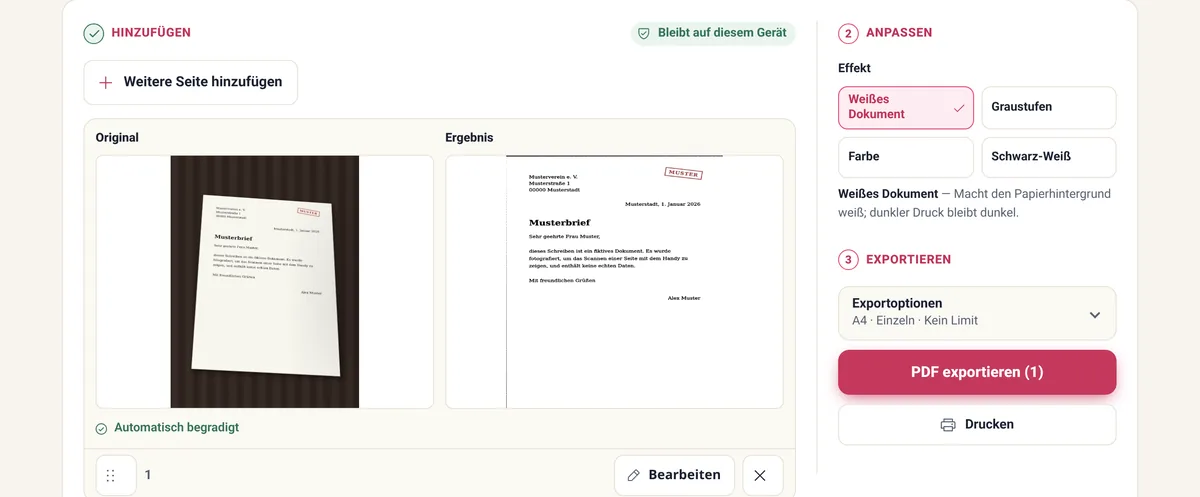
Ohne App: JPG in PDF umwandeln und Dokumente scannen. Foto aufnehmen oder vorhandene Bilder wählen – Verarbeitung auf dem Gerät, ohne Upload.
Schräge Seiten und Schatten nachbessern
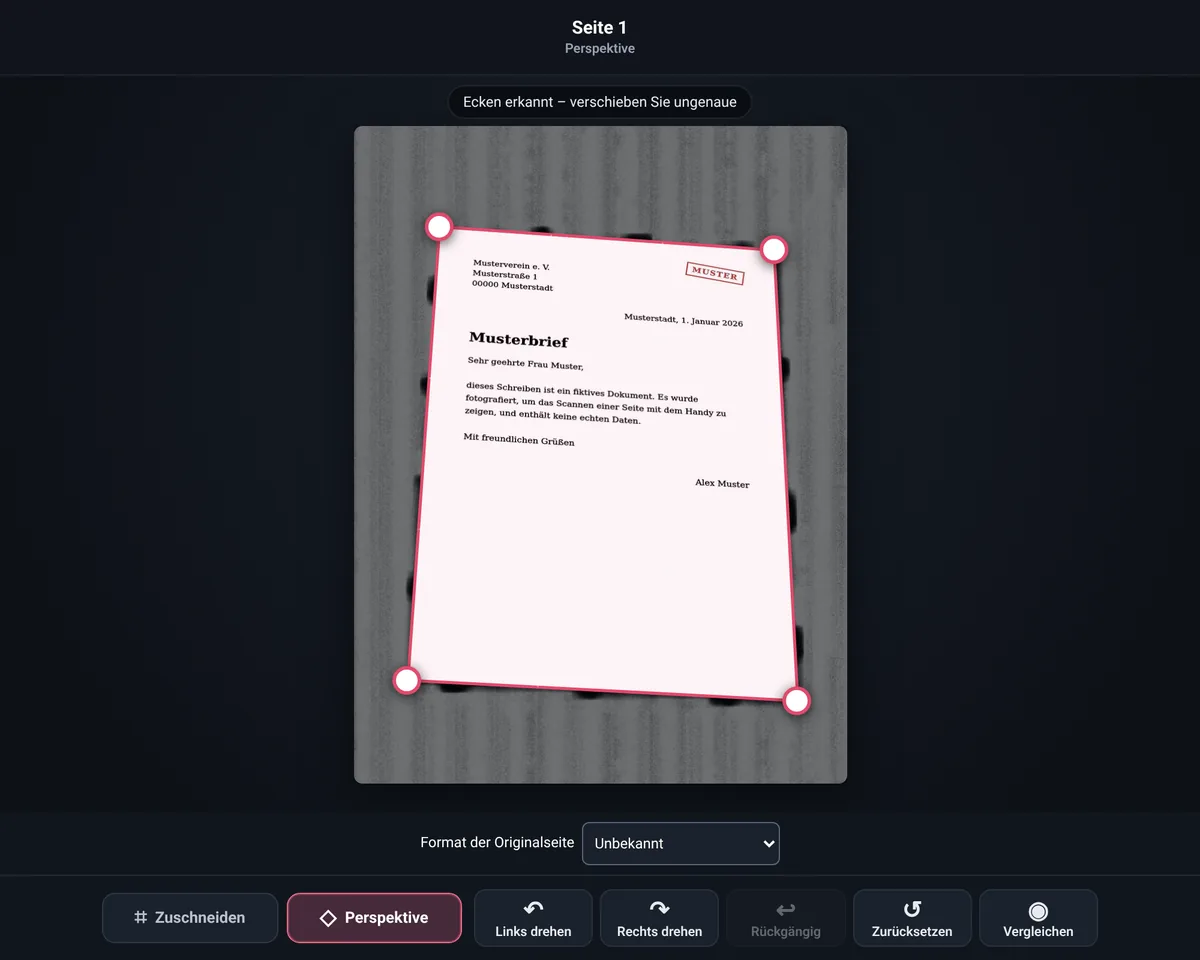
Trapezförmige Fotos begradigen Sie mit der Perspektivkorrektur. Hand- oder Handyschatten gleicht Schatten entfernen aus und behält farbige Tinte.
Zu große Dateien verkleinern Sie unter PDF komprimieren Richtung 1 MB oder 200 KB. Seiten werden dabei zu Bildern; Text ist danach nicht mehr auswählbar.
Welche Methode passt?
Alltag auf dem iPhone: Notizen. Android mit Drive-Nutzung: Google Drive (Speicherung im Konto). Wenn Sie Papierformat, Dateigröße oder lokale Verarbeitung brauchen – oder schon Fotos haben – ist der Browser-Scanner praktisch.
Vor dem Absenden zoomen, Ränder prüfen und einen klaren Dateinamen vergeben.
Häufige Fragen
Wie scanne ich ein Dokument kostenlos mit dem Handy?
iPhone: Notizen. Android: Google Drive. Jedes Gerät: LensUp im Browser. Alle drei erzeugen ein PDF.
Geht es auf dem iPhone ohne Extra-App?
Ja. „Notizen“ enthält „Dokumente scannen“. Alternativ LensUp in Safari.
Mehrere Seiten in einer PDF?
Ja – Seiten nacheinander in derselben Sitzung erfassen, Reihenfolge prüfen, speichern.
Ist der Text auswählbar?
Bei LensUp nein, jede Seite ist ein Bild. Für durchsuchbaren Text brauchen Sie OCR.
Werden Dateien hochgeladen?
Bei LensUp nein. Drive speichert im Google-Konto; Notizen ggf. per iCloud.
Fotografieren Sie Ihr Dokument und speichern Sie es als sauberes PDF – ohne Anmeldung.
Dokument scannen