Panduan dokumen
Menerangkan PDF: bersihkan latar dan baca teks dengan jelas
Untuk menerangkan PDF hasil scan, bedakan kertas yang gelap, bayangan tidak merata, dan huruf yang memang buram. Efek Dokumen dapat membantu latar kertas; alat pengurang bayangan menangani pencahayaan. Menambah efek scan justru memberi tekstur, bukan membersihkan dokumen.
Langkah-langkah
- Simpan dokumen asli
Buat salinan dahulu. Bila PDF memiliki teks yang dapat disalin, formulir atau tanda tangan digital, ekspor sebagai gambar halaman akan menghilangkan fungsi tersebut.
- Coba efek sesuai masalah
Buka pemindai dan masukkan PDF atau foto. Coba Dokumen putih untuk latar kusam. Untuk bagian kertas yang gelap karena lampu, gunakan alat pengurang bayangan. Bandingkan dengan Warna sebelum memilih hasil.
- Periksa lalu ekspor
Perbesar angka kecil, garis tabel dan cap. Jika goresan pensil hilang, kurangi perubahan atau pilih efek lain. Simpan salinan, buka kembali, dan periksa jumlah serta urutan halaman.
Coba ulang contoh pembersihan
Sumber sintetis asli
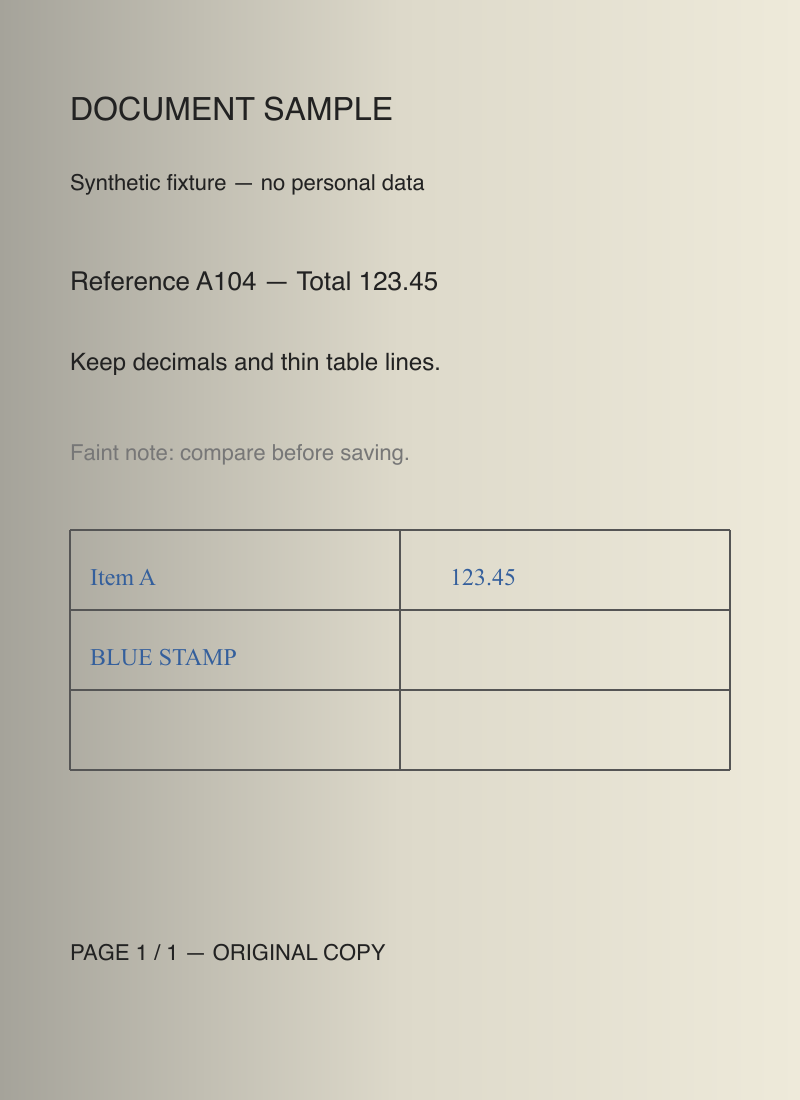
Hasil nyata Dokumen putih
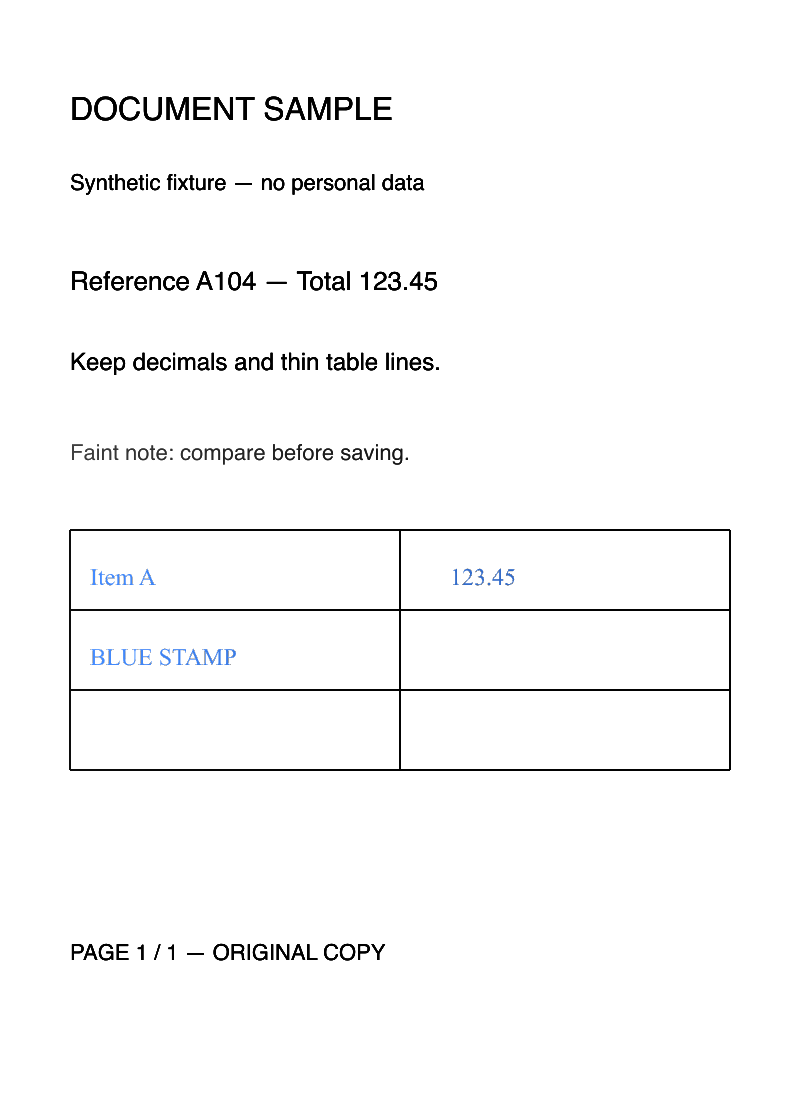
Teks lebih gelap tidak selalu lebih jelas
Hitam putih dapat mempertegas cetakan tetapi juga menghapus goresan tipis dan warna cap. Skala abu-abu menyisakan lebih banyak tingkat terang-gelap. Pilih berdasarkan isi dokumen, bukan hanya latar yang tampak paling putih.
Jika foto tidak fokus, peningkatan kontras tidak menciptakan kembali detail huruf. Memotret ulang dengan cahaya merata biasanya memberi bahan yang lebih baik.
Untuk mengedit gambar agar terlihat lebih jelas dengan scanner, mulai dari foto yang fokus. Contoh di halaman ini bisa diunduh dan dicoba dengan Dokumen putih. Hasil scan foto yang jelas tetap perlu pemeriksaan angka, garis tipis dan cap; jangan menilai hanya dari kertas yang lebih terang.
Noda kecil dan OCR adalah pekerjaan terpisah
Noda yang menempel pada huruf tidak selalu bisa dibersihkan otomatis tanpa merusak karakter. Untuk bagian tertentu, editor PDF menyediakan penutup; pilih Hapus saat mengunduh bila isi di bawahnya harus dihapus.
Adobe menjelaskan Enhance scanned file pada Scan & OCR serta pilihan Recognize text. Itu langkah pada aplikasi Adobe, bukan janji OCR dari efek pembersih LensUp.