Guía de documentos
Mejorar un PDF tomado de una foto: fondo y sombras
Para mejorar un PDF tomado de una foto, distingue el fondo gris, una sombra desigual y el texto desenfocado. El escáner de LensUp recibe PDF o imágenes: prueba Fondo blanco para el papel y la herramienta de sombras para la iluminación. Ningún filtro recupera letras que ya no están en la foto.
Pasos
- Conserva la foto o el PDF original
Trabaja con una copia. Si hay texto seleccionable, formularios, enlaces o una firma digital, la exportación como imágenes de página no conserva esas funciones.
- Elige el problema que vas a corregir
Abre el escáner e importa el PDF o la foto. Compara Fondo blanco con Color. Para una sombra amplia, abre la herramienta de reducción de sombras del enlace inferior. El efecto de aspecto escaneado añade textura y no sustituye esta limpieza.
- Revisa los detalles antes de exportar
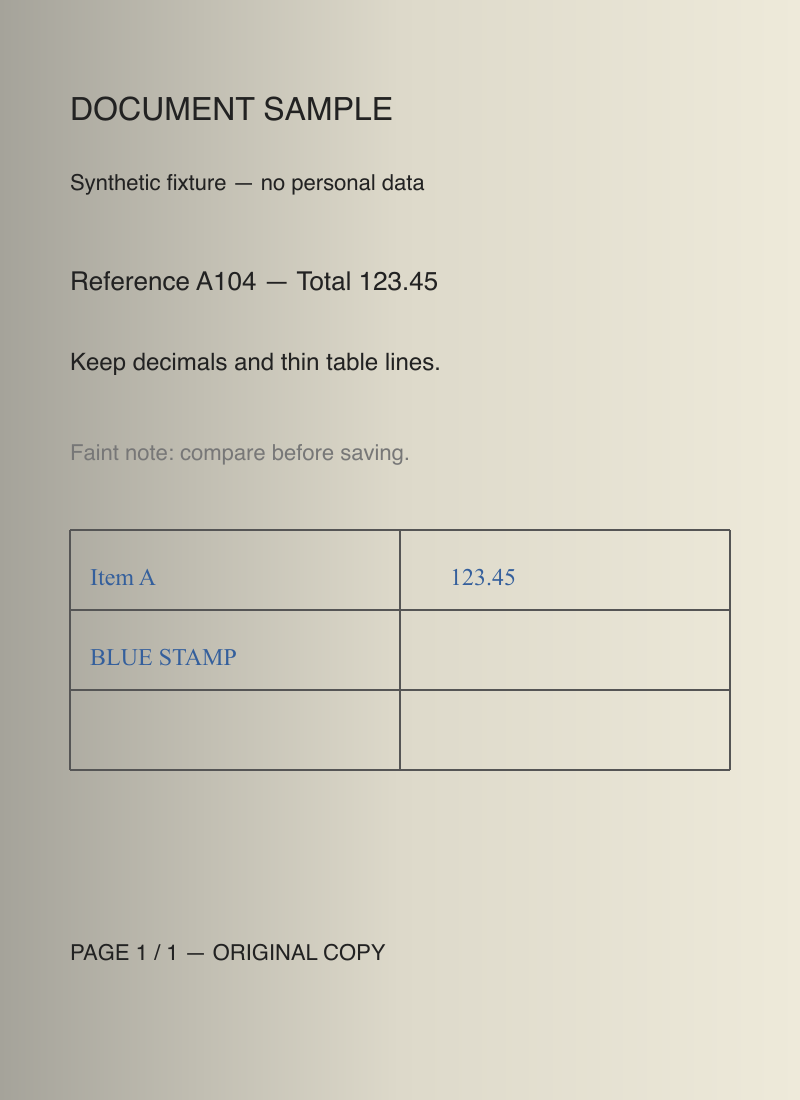
Amplía decimales, letras pequeñas, trazos de lápiz, sellos y bordes de tablas. Si se pierden detalles, conserva el color original o vuelve a fotografiar con luz uniforme.
- Guarda una copia y ábrela de nuevo
Exporta PDF si necesitas páginas en un documento, o PNG para una imagen sin la pérdida de JPEG. Comprueba el orden y el número de páginas. La opción de Alta definición puede requerir más memoria.
Repite este ejemplo de limpieza
Imagen sintética original
Exportación real de Fondo blanco
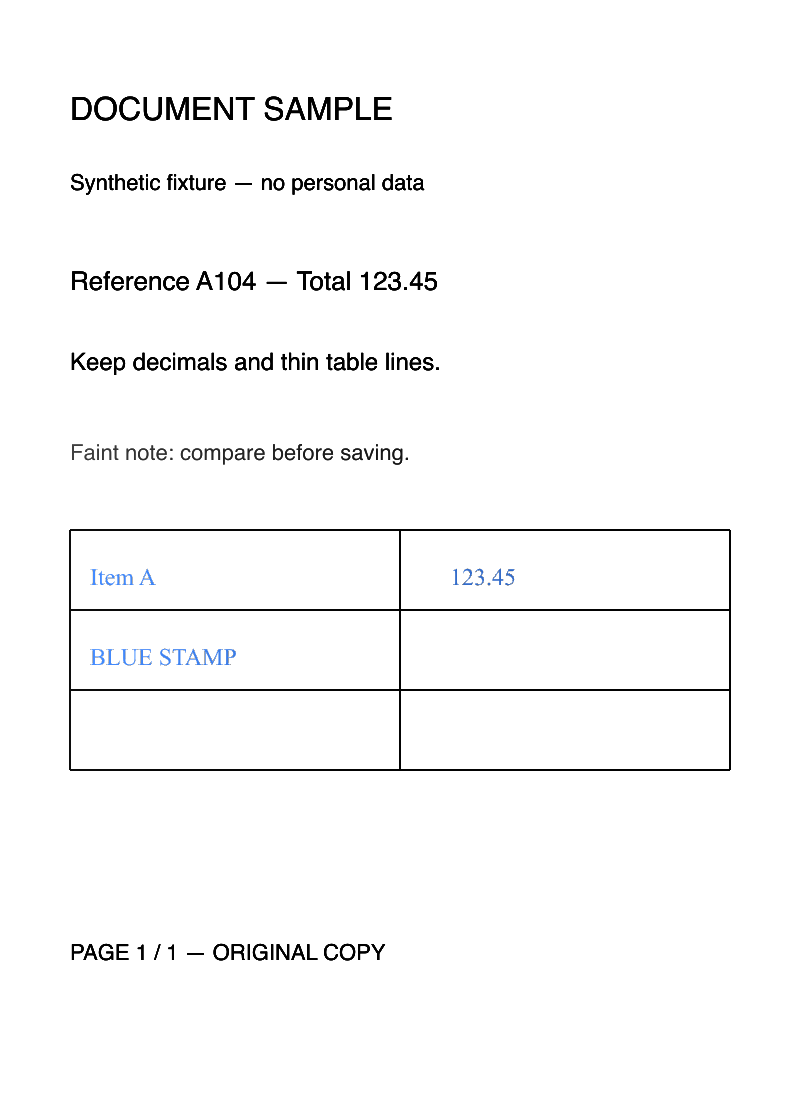
Papel más blanco no significa texto recuperado
Aumentar el contraste puede aclarar un fondo gris, pero también borrar trazos tenues. La reducción de sombras trata cambios de iluminación; no garantiza eliminar manchas unidas a una letra ni arreglar el desenfoque.
Descarga el ejemplo sintético de esta página, ábrelo en el escáner, elige Fondo blanco y exporta PNG con Alta definición para comparar con la muestra. Conserva la imagen de entrada para repetir la prueba.
Cuándo repetir la foto o usar OCR
Si la foto está movida, tiene reflejos o corta parte del papel, repítela con la cámara paralela y una iluminación más uniforme. Si la página está inclinada, ajusta primero sus cuatro esquinas en el editor.
Adobe documenta la mejora de escaneos y el reconocimiento de texto como opciones de su aplicación. La limpieza de LensUp genera imágenes; no añade por sí sola una capa de texto que se pueda buscar.